JSONデータをExcelファイルに出力する
 Aakash
こんにちは︕私は アーカーシュ マラシニです。
ネパール出⾝のエンジニアで、Media Fusion Co.Ltd. で Microsoft365 および Power Platform(Power Apps/Automate/BI)の構築・カスタマイズエンジニアとして働いています。
MS365 と Power Platform に関するブログを通じて、私が学んだことや経験を皆さんと共有していきます
前回の記事では、Power Automate を使って Web API からデータを抽出し、JSON 形式に変換する方法について説明しました。
この記事では、JSON オブジェクト上のデータを Excel ファイルに書き込む Power Automate の機能について説明します。

ステップ1.
(i). Excelファイルのテーブルにデータを入力します。そのため、SharePointドキュメントライブラリにあるExcelファイルに新しいテーブルを作成します。
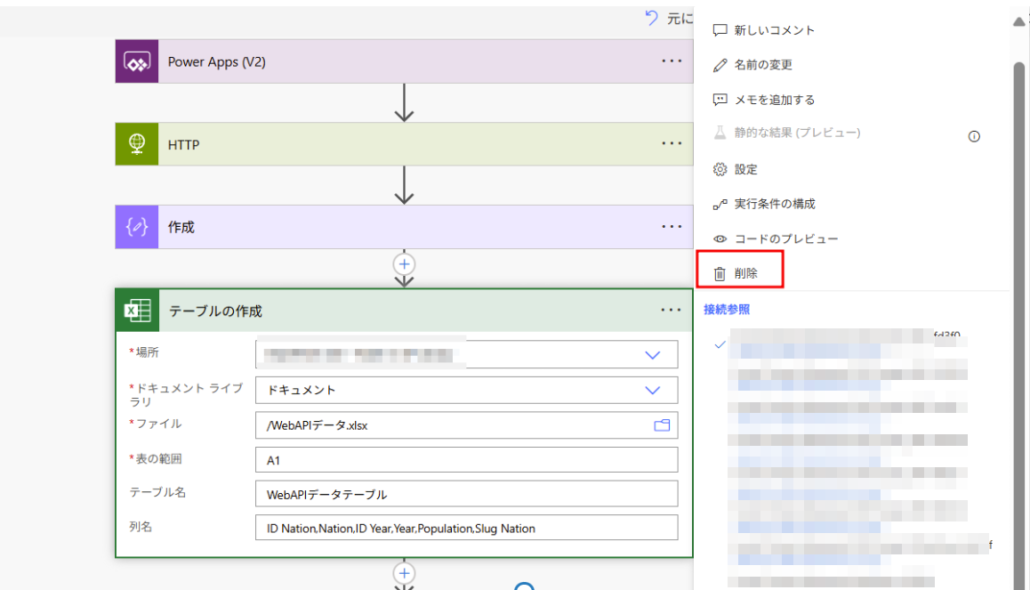
(ii). Power Automate で、テーブルの作成アクションを選択し、SharePoint から Excel を選択して、テーブル名と列名を入力します。
SharePoint サイト、
ドキュメントライブラリ名、
Excel ファイルを選択し、
テーブル名
作成するテーブルがあるセルのアドレス、
およびテーブルの列名を入力します。
(iii). フローを保存して実行すると、Excelファイルに新しいテーブルが作成されます。


ステップ2:
Excelファイルには既にテーブルが作成されています。テーブルが既に作成されているため、テーブルを作成するアクションでエラーが発生する可能性があります。その場合は、テーブルを作成するアクションを削除してください。
ステップ 3:
(i). 「Apply to each 2」を使用して、JSON 形式のオブジェクト配列を反復処理します。
(ii). 「表に行を追加」アクションを使用して、テーブルに行を追加します。
(iii). SharePoint Excelファイルからテーブルを選択し、各列の値を動的に入力します。
SharePoint サイト、
ドキュメントライブラリ名
Excelファイルを選択
テーブル名
以下に示すように、各列の動的コンテンツを通じて対応する列に値を入力します。

ステップ4:
(i). フローを保存してテストします。
(ii). フローが正常に実行されました。

iii. データがExcelテーブルに出力されているか確認しましょう。Excelファイルを開いて結果を確認します。

データはExcelファイルとテーブルに正しく出力されました。
この記事では、Power Automateを使ってWeb APIからデータを抽出し、Excelテーブルに出力する流れを説明しました。ただし、この機能にはプレミアム ライセンスが必要です。
お読みいただきありがとうございました!次回は、Microsoft 365、Power Apps、Power Automate に関連するトピックをご紹介します。