Power Automate での効率的な開発: 小さなエディターウィンドウを超えて
 Aakash
こんにちは︕私は アーカーシュ マラシニです。
ネパール出⾝のエンジニアで、Media Fusion Co.Ltd. で Microsoft365 および Power Platform(Power Apps/Automate/BI)の構築・カスタマイズエンジニアとして働いています。
MS365 と Power Platform に関するブログを通じて、私が学んだことや経験を皆さんと共有していきます
Power Automateは、MS365とPower Platformに搭載されている主要な自動化ツールの一つです。しかし、開発者はPower Automateに付属する小さなデフォルトのエディターウィンドウに不満を感じることがあります。
このブログでは、Power Automate開発をより効率的にするための様々な戦略について解説します。
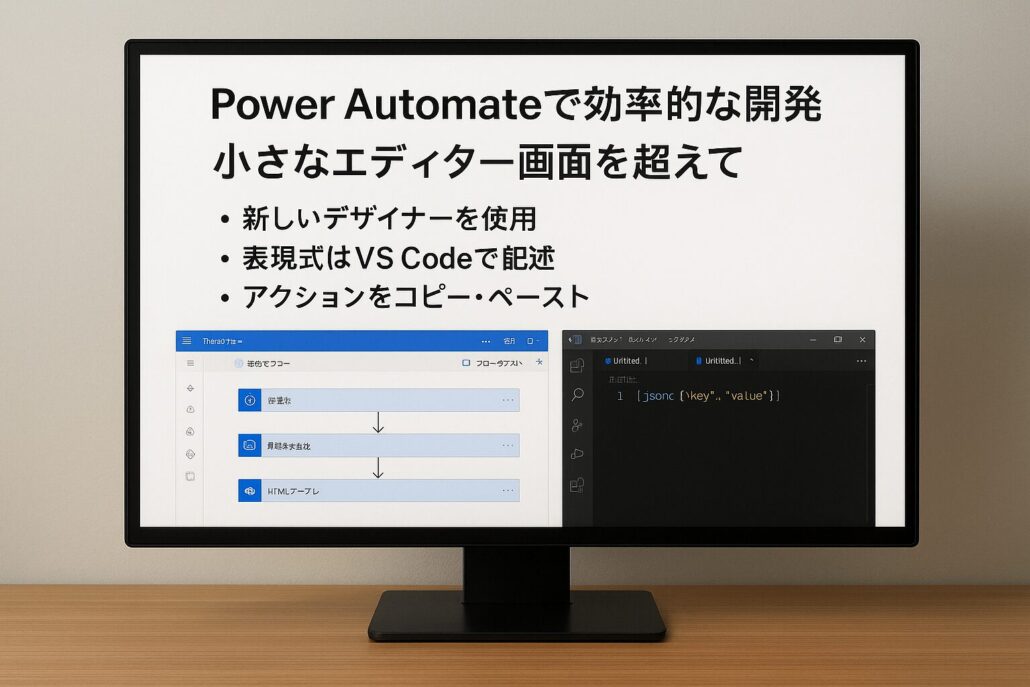
- Power Automate フローの新しいデザイナーを有効にする。
Power Automateの旧デザイナーはコードエディターが非常に小さく、い関数や式を確認したり、エラー発生時のデバッグを行うのが非常に困難でした。
以下に示す画面の通り、Power Automate の式と関数はエディター内に収まりません。
一方、「新しいデザイナー」を有効にすると、コードエディタの表示が改善され、関数や式をより詳細に確認できるようになります。
より大きなコード エディターに加えて、新しいデザイナーには、Power Automate アクション内の次のような他の多くの機能があります。
(i). コードエディター領域を拡張するに
(ii). コードまたは入力内容を表示する機能
(i). コードエディター領域を拡張するに
(ii). コードまたは入力内容を表示する機能
- VS Code やその他のコード エディターなどの外部コード エディターの使用。
複数の条件や関数を含み式が長すぎる場合、「新しいデザイナー」を使用しても、式の表示や編集が複雑になります。このような場合、VS コードで式を記述し、そこで確認して、Power Automate コード エディターに貼り付けます。
新しい人デザイナーでも収まらない大きなコード表現:
上記のような長いコード表現は、VS Codeのような外部コードエディタでコードを編集すると、使用されている式や関数をより深く理解できます。また、デバッグ時にも役立ちます。
3. Power Automate フロー アクションをコピーして複製します。
フロー内の複数のステップで、類似のPower Automationアクションが使用される場合があります。このような場合、アクションを再度選択検索してすべて再設定する代わりに、Power Automateアクションをコピーすることができます。
以下は2つの数字を加算する「作成」アクションです
add(50,20)
アクションをコピーする

「アクションを追加」を右クリックし、「アクションを追加する」→「アクションを追加する」を選択します。
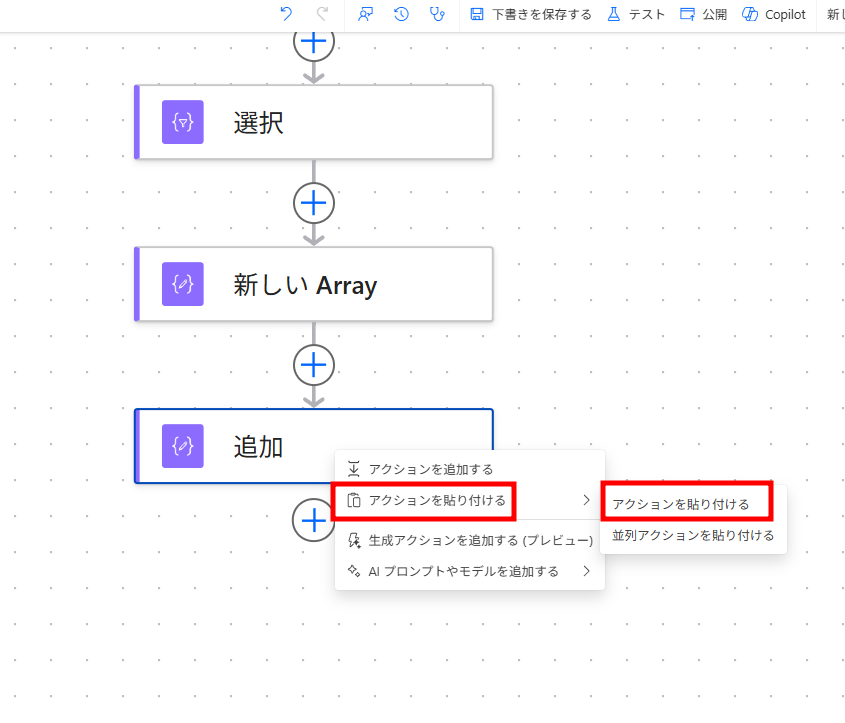
コピーしたアクションを追加することができました。
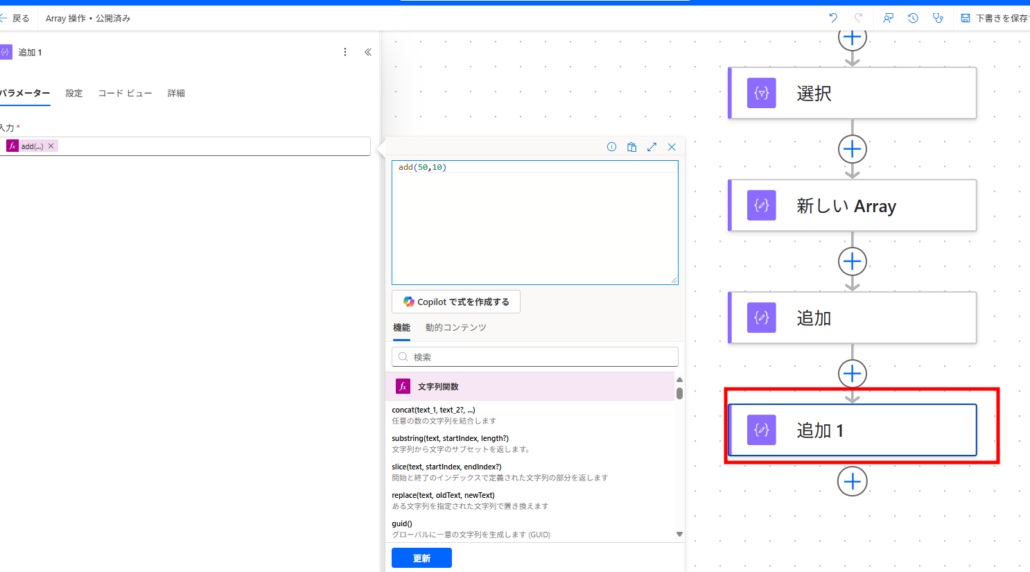
アクション名は変更再命名可能であり、式は要件に応じて更新しますできます。
以下の例では、2つの数値を差を求める式に変更します。
これにより、アクションを再度選択検索したり、式を一から記述したりする時間を削減できます。

この記事では、Power Automate のコード エディターの制限と、フローの開発をより効率的にするいくつかの方法について説明しました。
読んでいただきありがとうございます!
Power AppsとPower Automateに関する興味深いトピックを近日中に公開予定です。次回もぜひご覧ください。
参考:
https://learn.microsoft.com/en-us/power-automate/flows-designer#copy-and-paste-actions
https://learn.microsoft.com/en-us/power-automate/flows-designer#expression-and-dynamic-content-editor