

Enterprise BIその1 、Power BI に生成AI機能Copilotが強力にサポート、これは便利
 フォン
フォン
こんにちは!フォンと申します。
株式会社メディアフュージョンのPower BI関連製品の開発を担当しているベトナム出身のエンジニアです。
蓄積された経験をPower BIに興味のあるや利用者などに共有したいです。
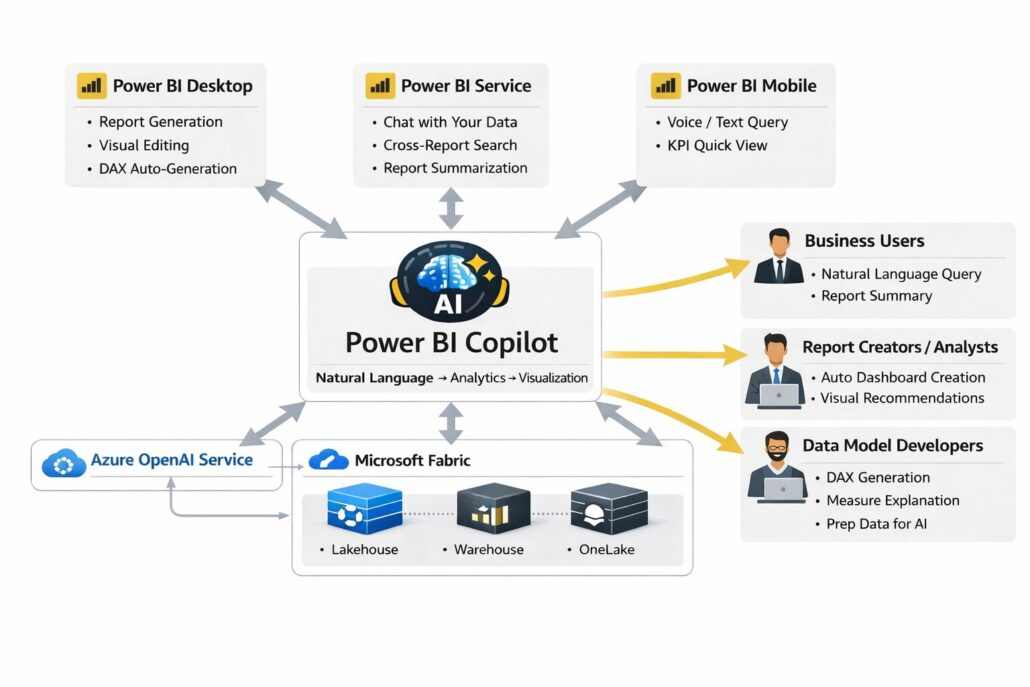
Power BIを導入したものの、レポートを見るのは一部の担当者だけで、他の社員がデータを確認したいときは毎回BI担当者に依頼している—そんな状況になっていませんか。
また、レポートを作る側も、グラフ作成や修正対応に時間を取られ、本来やりたい分析になかなか手が回らない。Power BI Copilotは、こうした課題を解決する可能性を持った生成AI機能です。自然な言葉で質問するだけで、誰でもデータにアクセスできるようになります。本記事では、Copilotでどんなことができるのかをご紹介します。
まず知っておくべきこと:ライセンスと費用
Copilotを使うには、Fabricライセンス(F2以上)が必須です。
| 利用形態 | ライセンス | 年間費用目安※1 | 同時利用者数※2 |
|---|---|---|---|
| 検証・試用 | F2 | 約30〜50万円 | 2〜5名 |
| 部門展開 | F8〜F32 | 約100〜400万円 | 10〜50名 |
| 全社展開 | F64 | 約800万円〜 | 100名以上 |
※1上記費用は1年間の予約購入(Reserved Instance)を前提とした目安です。従量課金(PAYG)の場合は約1.7倍となります。
※2ライセンスによる人数制限ではなく、処理能力(CU)に基づく実質的な同時利用可能人数の目安です。上限を超えるとエラーが発生します。
重要:
- 無料トライアルでは利用不可
- Power BI Pro(月額1,500円)単体では利用不可
- 試用段階からライセンス購入が必要
これは、CopilotがFabricのワークスペース経由で動作するためです。Power BI Desktopでは、Copilot用のワークスペースを指定するだけで利用でき、そのワークスペースにデータを置く必要はありません。ただし、ワークスペースの処理能力(CU)が低い場合、Azure OpenAIへの問い合わせ量に上限があるため、同時利用者が多いとエラーが発生することがあります。
Copilotで何ができるか?
① 経営者・現場担当者向け
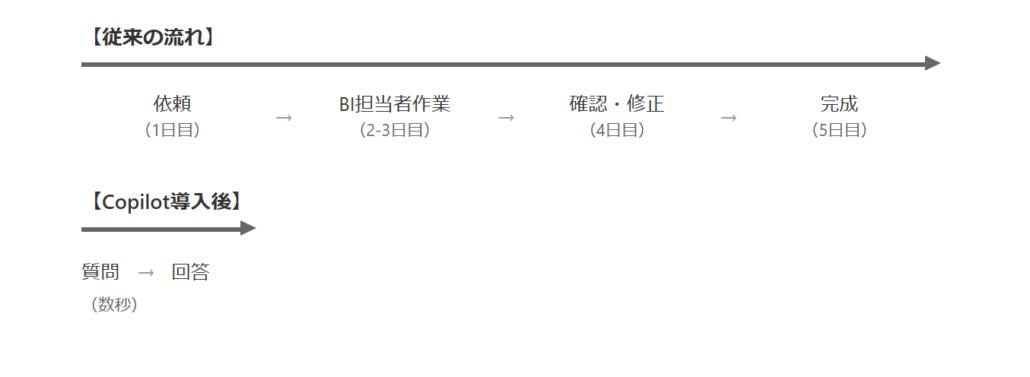
「今すぐ売上を確認したい」—でも、レポートを探して開いて、該当箇所を見つけて…気づけば30分。Copilotなら、聞くだけ。答えは数秒で届きます。
| 従来 | Copilot導入後 |
| 見たいデータがあるたびにBI担当者へ依頼。回答まで数日かかることも | 「今月の売上は?」と入力するだけで、AIが即座にグラフ付きで回答 |
| 「あのレポートどこだっけ?」フォルダを何度も開いて探す | 「先月の営業レポート見せて」と聞けば、AIが該当データを検索 |
| 数字の羅列を見ても、結局何が重要かわからない | 「ポイントを3つにまとめて」で、要点を数秒で把握できる |
効果: 「人に聞く・待つ」から「自分で聞く・すぐわかる」へ。意思決定のスピードが変わります。
② レポート作成者向け
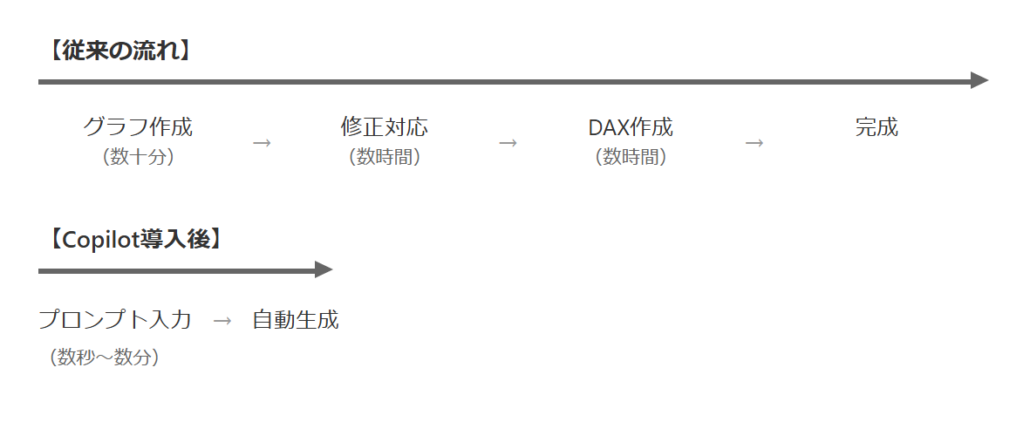
毎月同じレポートを作り、修正依頼が来るたびに手直し。「分析」より「作業」に時間を取られていませんか?Copilotは、その「作業」を肩代わりします。
| 従来 | Copilot導入後 |
|---|---|
| グラフを1つ作るのに、データ選択・書式設定で数十分〜数時間 | 「売上推移のダッシュボードを作って」で、複数グラフを一括生成 |
| 「棒グラフを円グラフに変えて」と言われるたびに手作業で修正 | チャットで「円グラフに変更して」と指示するだけで即反映 |
| DAX数式はネットで調べながら、エラーと格闘して数時間 | 「前年比の成長率を計算して」と入力すれば、AIが数式を自動生成 |
効果: 作業時間を大幅に削減。「作る時間」を「考える時間」に変えられます。
Power BI Copilot 動画コレクション
文章だけではイメージしにくいと思うので、実際の操作画面を見られる動画をいくつかご紹介します。
Copilot に対して 分析の観点を自然言語で指示するプロンプト を使い、データの傾向把握や意思決定に必要な情報を効率的に抽出する方法が示されています。
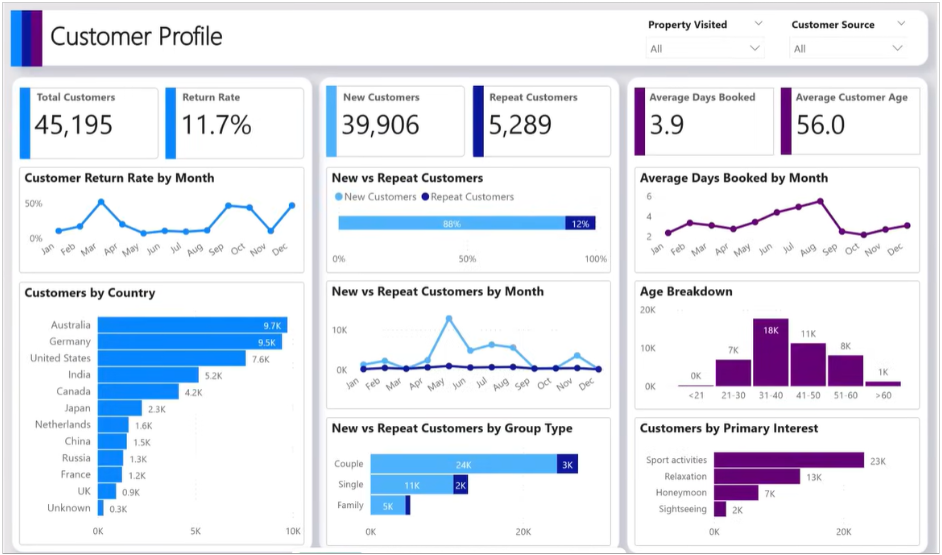
レポートを作成のプロンプト例:「Help me build a report summarizing the profile of customers who visited our resort properties in the last 12 months…」
結果:1つのプロンプトから「Customer Profile」ダッシュボードが自動生成された。
含まれる内容:
– KPIカード:総顧客数(45,195)、リピート率(11.7%)、平均滞在日数など
– 新規vs再訪顧客の比較(88% vs 12%)
– 国別・月別・年齢別・興味別の分析グラフ
従来なら数時間かかる作業が、数秒で完成している。
Power BI における Copilot 機能の有効化から実際の活用方法までを実例付きで丁寧に解説したガイドです。
メジャーを作成のプロンプト例:
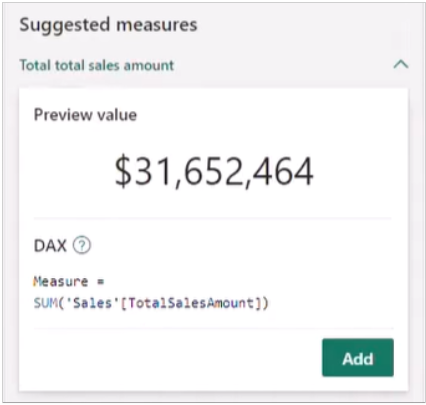
Quick measure のところで Suggestions with Copilot を選択し、プロンプトとして「total sales」と入力すると、対応する measure が提案されます。
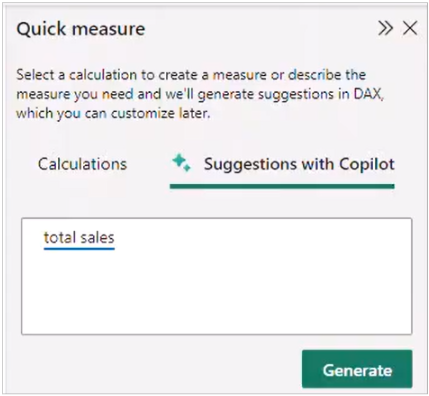
結果:CopilotがDAX数式「SUM(‘Sales'[TotalSalesAmount])」を自動生成。プレビュー値($31,652,464)も表示され、「Add」をクリックするだけでモデルに追加され、すぐにレポートで使用できる。DAXの文法を知らなくても、やりたいことを言葉で伝えれば数式が作れる。
Copilot を Power BI で どの画面・どの作業フェーズで使えるのか を、基礎から応用まで段階的に解説しています。
レポートを作成のプロンプト例:
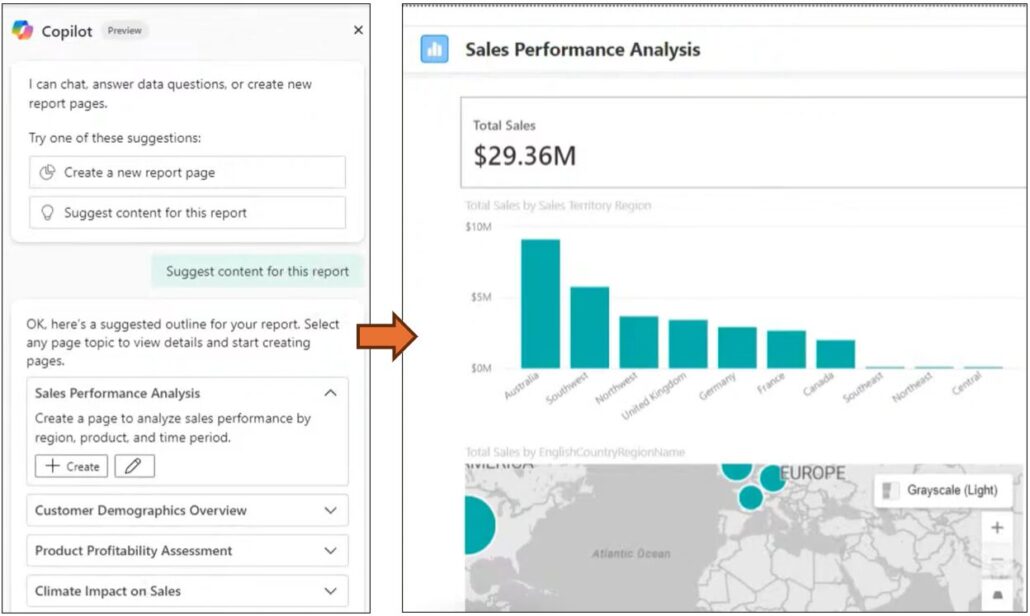
「何を分析すべきかわからない」という場合に、Copilotがレポート構成を提案する機能が紹介されています。「Suggest content for this report」をクリックすると、Copilotがデータに基づいて、Copilotが4つのページ案を提案。「+ Create」をクリックするだけで、選んだ分析ページが自動生成される。
営業ファネルに関するデータ(商談、ステージ、目標)はどこにある?
プロンプト例:「Where can I find data about the sales funnel including opportunities, stages, and goals」
結果:Copilotが関連するレポート・データセットを自動検索し、一覧表示
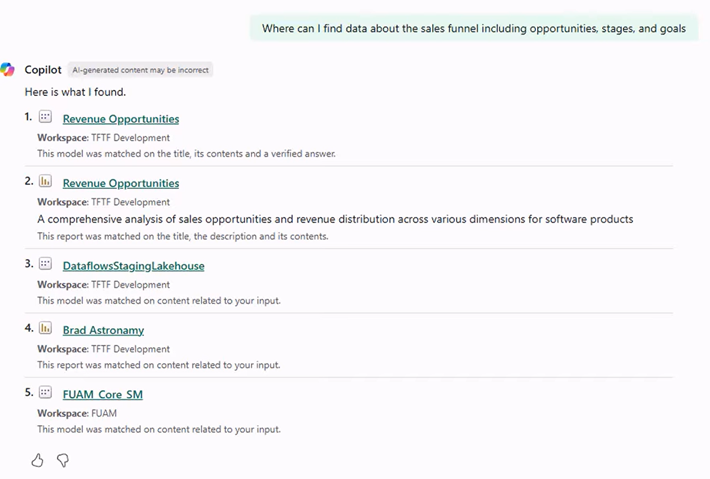
各項目のワークスペース名も表示され、クリックで該当レポートに直接アクセスできる。「あのデータどこだっけ?」と探し回る必要がなくなる。
さらに、検索結果から選んだレポートの内容を把握したい場合:
プロンプト例:「Provide a detailed summary of the contents of the second item. I need to understand what it contains so I can ask questions.」(2番目のレポートの内容を詳しく教えて。質問できるように理解したい)
結果:Copilotが「Revenue Opportunities」レポートの内容をOverview形式で解説。
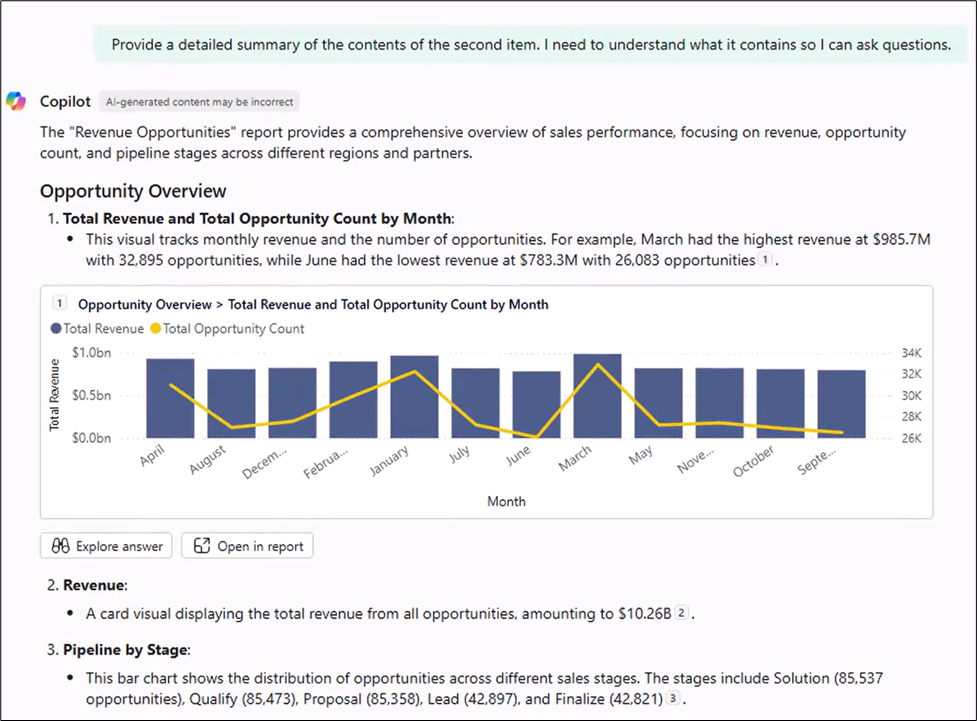
「Explore answer」で深掘り、「Open in report」でレポートに直接移動できる。レポートを開かなくても、中身を素早く把握できる。
関連サービス・導入支援
株式会社メディアフュージョンでは、Power BIに関する以下のサービスを提供しています。
データ分析(Power BIソリューション)
提供内容:
DXコンサルティング/サポート
提供内容:
当社がCopilotに注目する理由は、データ分析者と経営層の両方にメリットがある点です。分析者にとっては、グラフ作成やDAX数式の試行錯誤が大幅に減り、素早くデータを視覚化できます。経営者やマネジャーにとっては、必要な分析結果を自分の言葉で要求し、その場で視覚化されたデータをそのまま経営会議に掛けられることが期待できます。
当社では、実際にCopilotを使った分析の様子を動画にまとめる予定です。ご期待ください。
